Урок: Постигане на Oil painting effect
Публикувано под: Tutorials
Коментари: Коментарите са изключени за Урок: Постигане на Oil painting effect
 Здравейте отново! В този бърз и лесен урок ще Ви демонстрирам как с помощта на Photoshop CS6 можете да превърнете една снимка в Oil painting. Този ефект може да бъде постигнат и с предишни версии на програмата, но за тях са необходими plugins. Ако вие сте с CS5, то тогава можете да следвате инструкциите в този видео клип: клик. Сега е време да започнем работата по този урок. Както винаги се нуждаете от изображение, което да модифицирате. Аз съм използвал тази снимка, която е благодарение на photoshopdaily.co.uk. На този адрес (клик) ще откриете и други stock изображения, които можете да използвате свободно.
Начало на урока:
- Отворете Вашето изображение и го нагодете в размер по Ваш избор. В моя случай нещата изглеждат по този начин:
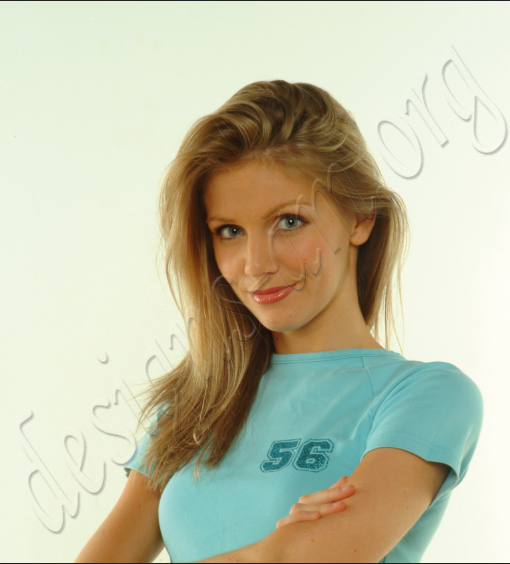
Изображението в първоначалния му вид.
- С Ctrl+J копирайте Background слоя, за да можете да работите по-лесно, а и за да видите разликата по-добре след извършване на съответните процедури.
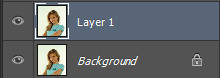
Слоевете Ви трябва да изглеждат по подобен начин
- Сега предстои да направите една проверка. Тя се състои в избиране на: Edit -> Preferences -> Performance. Обърнете внимание на секцията Graphics Processor Settings. Там трябва да виждате Вашата видео карта, както и да е поставена отметка на Use Graphics Processor. Ако случайно я няма, то ще се наложи да я поставите, защото този ефект изисква използване на пълните възможности на Вашата видео карта. Дайте OK.
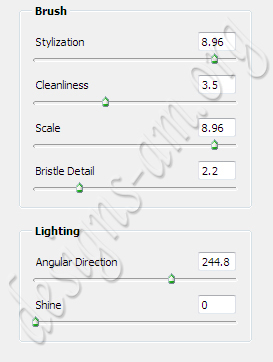
- Сега изберете Layer 1 и отидете на Filter -> Oil Paint. Задайте следните настройки в появилия се диалогов прозорец:
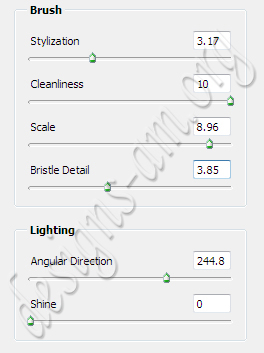
- Сега с Ctrl+J направете копие на слоя и отново изберете Oil Paint. Този път задайте следните настройки: (Моля за внимание – тази стъпка е с цел по-добър краен резултат. Ако сте доволни от постигнатото в предната стъпка, то тогава можете да пропуснете тази или да я повторите с други настройки в диалоговия прозорец.)
- След предната стъпка трябва да получите нещо подобно на това:
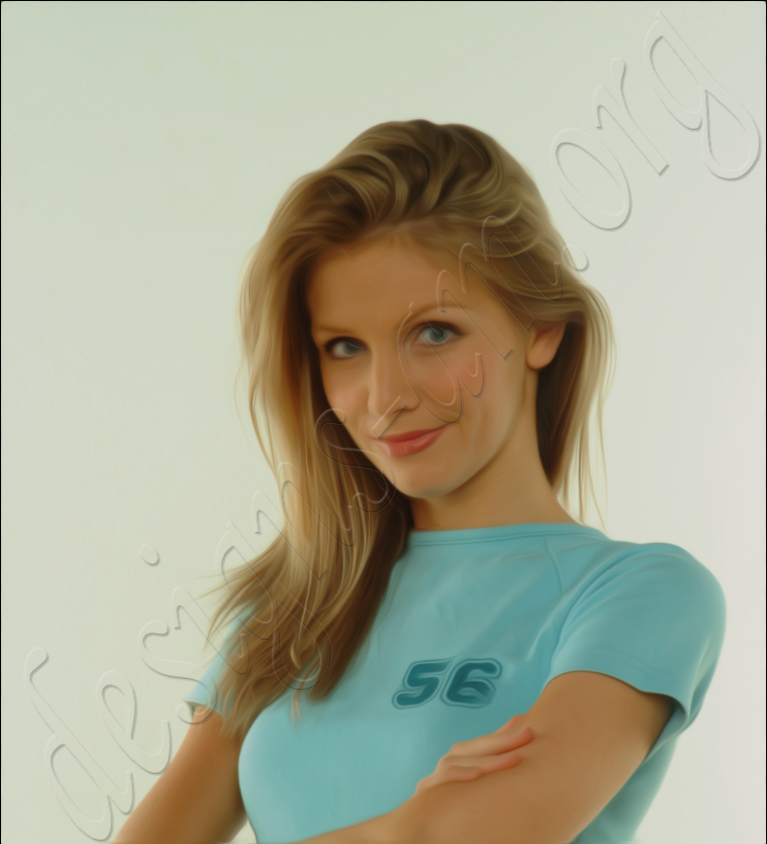
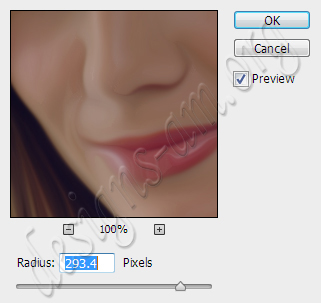
- Сега копирайте последния слой. Изберете го и отидете на Filter -> Other -> High Pass. В диалоговия прозорец задайте следните настройки:
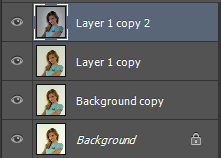
Слоевете Ви трябва да изглеждат по подобен начин
- Ако сте изпълнили всичко дотук, то крайният резултат трябва да е подобен на този:
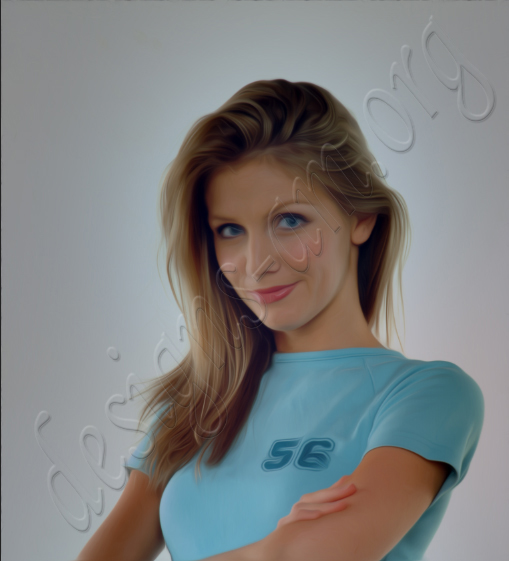
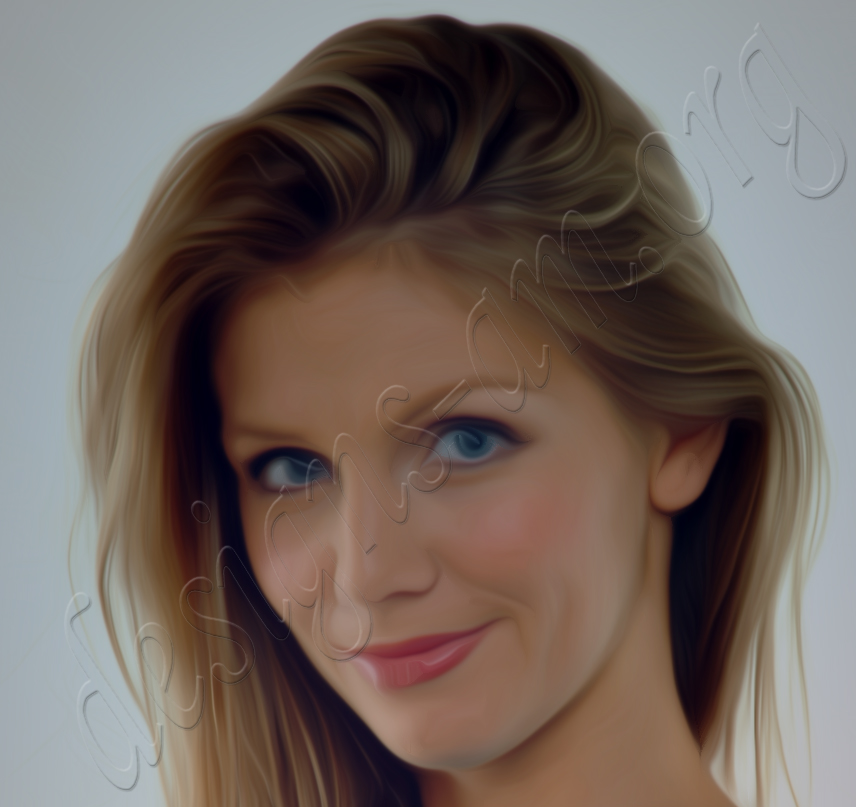
- Имайте предвид, че е възможно да намалите Opacity на най-горния слой на 80%. В моя случай това не е направено, но на Вас може да Ви допадне каквото ще получите, ако извършите тази процедура. С това на практика този урок приключи. Следващото изображение е увеличеното лице на модела, за да можете да видите по-добре постигнатия oil painting effect. Ако урокът Ви е харесал, то можете да го споделите в социалната мрежа(и), която ползвате. Ако имате някакви въпроси, то не се притеснявайте, да ги зададете посредством системата за коментари по-долу. Благодаря Ви и до нови срещи!
By Angeloff