Постигане на анимиран ефект (cartoon effect)
Публикувано под: Tutorials
Коментари: Коментарите са изключени за Постигане на анимиран ефект (cartoon effect)
 Здравейте отново! В този скромен урок ще се опитам да Ви покажа как съм постигал анимиран ефект (cartoon effect) с Photoshop. Като примери мога да посоча някои мои модификации: Sea princess; Salvation и Forest fantasy. В конкретния случай ще Ви демонстрирам как да постигнете cartoon effect, използвайки една друга снимка. Неин автор съм аз, като това, което ще е показано в този урок е само част от нея за да можете да видите по-добре получения ефект. Следвайте стъпките по-долу и се надявам да успеете да модифицирате така и Вашите снимки. Успех!
Начало на урока:
- Отворете изображението с Photoshop. Сега с Ctrl+J направете копие на това изображение (то трябва да се появи в нов слой).
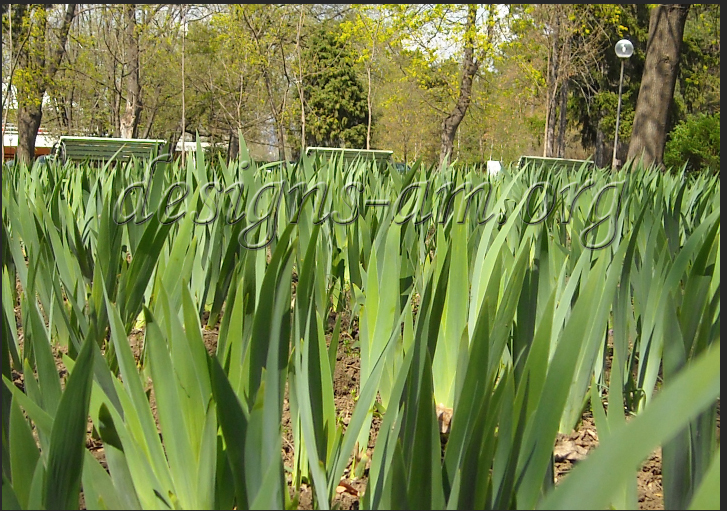
Оригиналното изображение.
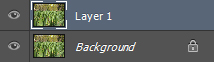
По подобен начин трябва да изглеждат Вашите слоеве до момента.
- Сега кликнете на този слой, защото предстои работа с него. Изберете Filter>Other>High pass. Радиуса може да е около 3.5.
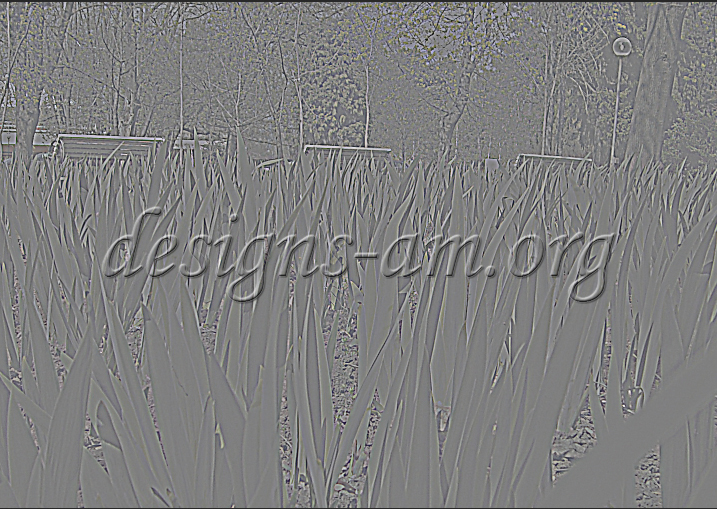
Горе-долу така трябва да изглежда резултатът от работата дотук.
- Настройте този слой да бъде Hard light.
- Сега с клавишна комбинация Ctrl + A изберете всичко на екрана (около изображението се появява пунктиран правоъгълник). И след това отидете на Edit>Copy Merged.
- Създайте нов слой и поставете в него копираното с Ctrl+V.

Изберете предпоследната от тези иконки, за да създадете нов слой.
- Можете да скриете всички слоеве под него, защото те вече не играят роля за по-нататъшната Ви работа. Скриването става с кликане на символа под формата на око вляво на всеки слой.
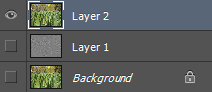
Така би трябвало да изглеждат Вашите слоеве до момента.
- Сега отидете на Filter>Sharpen>Smart Sharpen. В появилия се прозорец задайте следните настройки: Fade Amount: 94; Tonal Width: 90; Radius: 85 и дайте OK.
- Сега отидете на Filter>Stylize>Diffuse. В появилия се прозорец задайте Anisotropic и дайте OK.
- След това отидете на Image>Image Rotation>90°CCW. Сега с клавишна комбинация Ctrl+F повтаряме филтъра от предната стъпка. Това спестява отиването в съотвеното меню.
- Върнете изображението в първоначалната му позиция чрез Image>Image Rotation>90°CW.
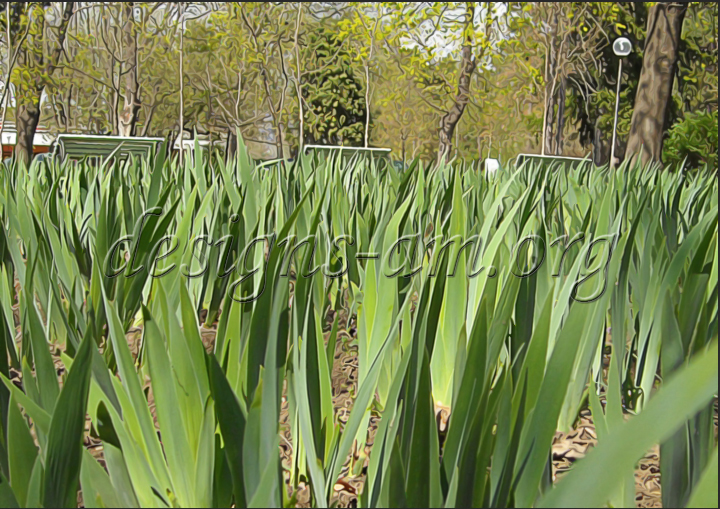
Ако сте изпълнили всички стъпки дотук, то трябва да получите нещо подобно на това изображение.
- Изберете Image>Adjustments>Curves. В този прозорец задайте Preset да е Strong Contrast.
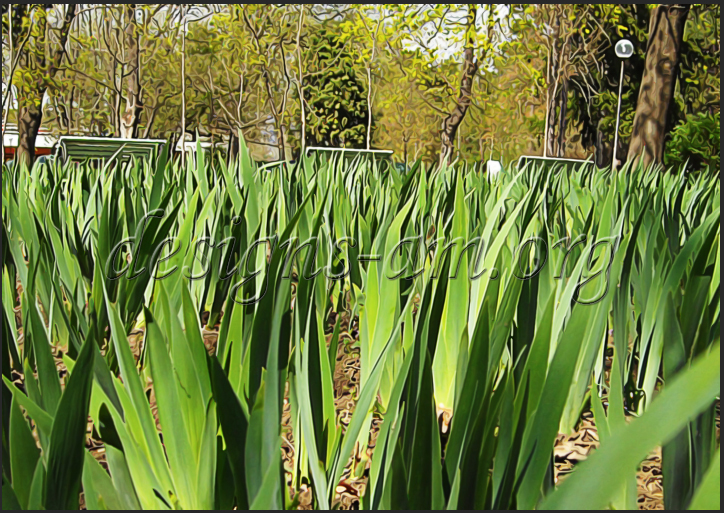
Резултатът след изпълняването на тази стъпка. Ако Ви задоволява постигнатото дотук можете да спрете. В противен случай вижте следващите стъпки.
- Сега отидете на Filter>Blur>Surface Blur. В зависимост от Вашето изображение можете да зададете различни настройки. В моя случай, за да се получи възможно по-добър резултат съм задал за Radius и Threshold 20. Казано другояче тук изборът е изцяло Ваш. Настройте ги така, че да Ви хареса каквото виждате на екрана.
- Трябва да получите нещо подобно на това изображение:
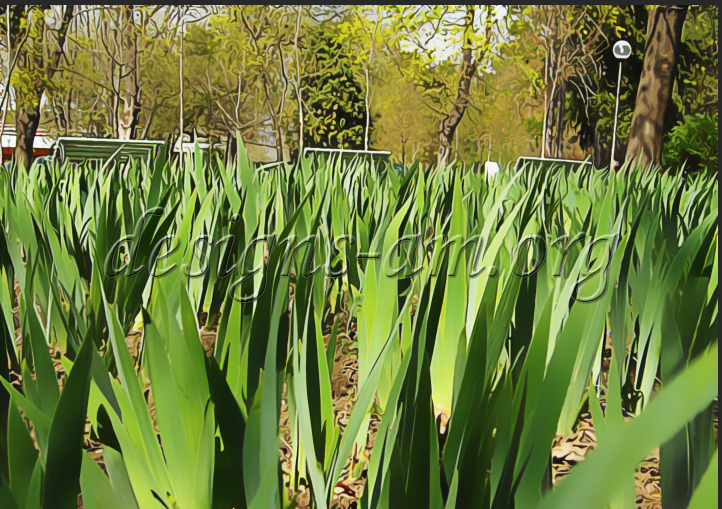
Крайният резултат от урока в пълен вид.
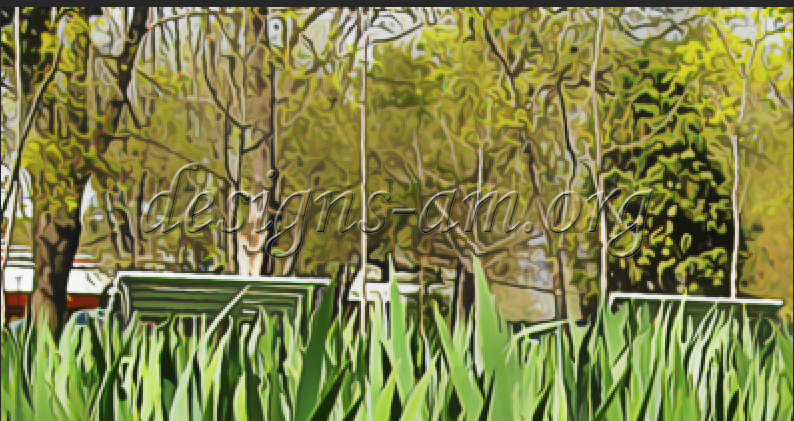
Крайният резултат от урока. (Увеличен вариант за по-добра видимост на получения ефект)
- Ако случайно урокът Ви е харесал моля споделете го в социалната мрежа(и), която ползвате. Така ни помагате! Благодарим Ви предварително!
By Angeloff