Създаване на отражение на снимка a.k.a. photo reflection effect (Photoshop tutorial)
Публикувано под: Tutorials
Коментари: Коментарите са изключени за Създаване на отражение на снимка a.k.a. photo reflection effect (Photoshop tutorial)
 Здравейте приятели! В този урок ще ви покажа как да постигнете reflection effect за вашите снимки. Добавянето на отражение не е особено трудно, когато става въпрос за единичен образ. При група от образи от образи следва да изпълните стъпките от този урок за всеки един от тях, като накрая изтриете частта от отражението, където е възможно да се получи препокриване. Но засега да се съсредоточим върху единичното изображение, въз основа на което е направен урокът. Снимката е моя и не е изрязана перфектно, тъй като в случая е по-важно да се види начина на постигане на самия ефект. Нека да започнем:
- Отворете изображение по Ваш избор и го изрежете. В моя случай съм изрязал (не особено добре, за което се извинявам) един гълъб от моя снимка. Създайте нов документ с размери по Ваш избор и нека фонът да е бял. Поставете изрязаното изображение в нов слой.
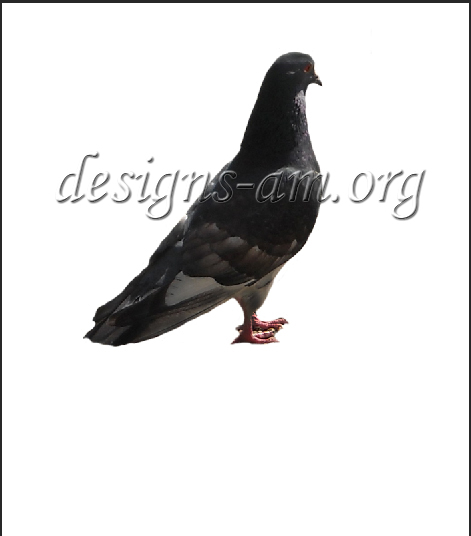
Изрязаното изображение, поставено в нов документ с бял фон.
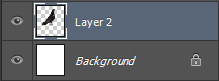
Слоевете трябва да изглеждат по подобен начин до момента.
- Сега дублирайте Layer 2 с командата Ctrl+J. Кръстете новия слой Reflection и го поставете под Layer 2.
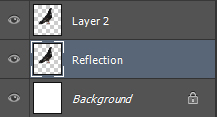
Ето как трябва да изглеждат слоевете след тази стъпка.
- Сега натиснете Ctrl+T и с дясно копче над изображението в този слой дайте Flip Vertical и натиснете Enter, за да приключите. С тази стъпка завъртаме изображението наобратно и го преместваме малко по-надолу с Move tool (V) и натиснат Shift. В моя случай мястото в този документ е достатъчно голямо и не се налага да увеличавам размера му. Ако при Вас мястото не достига можете да го увеличите. Това се постига с натискане на C и очертаване на допълнително пространство около целия документ. Друг вариант е просто да преместите изрязаното изображение малко по-нагоре, както съм направил и аз. Много е важно да оставите около 1 пиксел разстояние между двата слоя.
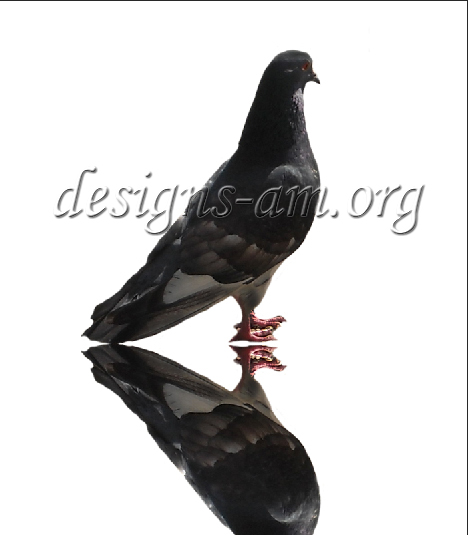
Изображението трябва да изглежда по подобен начин след тази стъпка.
- Продължаваме работата над слоя Reflection. Създайте маска за слоя. Това може да стане от този бутон най-долу в секцията за слоевете:

- Сега изберете маската на слоя Reflection.
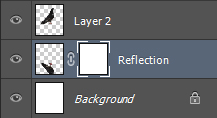
Слоят Reflection с избраната негова маска.
- Започваме същинската част по създаването на reflection effect-а. Натиснете G, за да активиратe Gradient tool. Задайте за него настройките, които ще видите на изображенията по-долу. След което с натиснат Shift издърпайте права черта от началото на видимата част на Reflection до самия край. В моя случай е от крака на гълъба до края на документа.
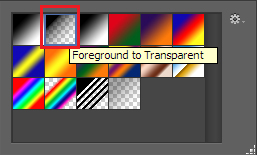
Първа настройка за Gradient tool.
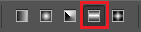
Втора настройка за Gradient tool
- До момента трябва да получите следното:
Изображението до момента.
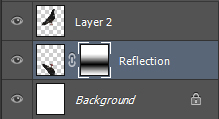
Слоевете до момента.
- Сега се върнете на самия слой Reflection и задайте настройките, които виждате на снимката по-долу.
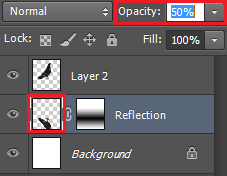
С тази стъпка избирате самия слой Reflection и задавате Opacity на този слой както е посочено тук.
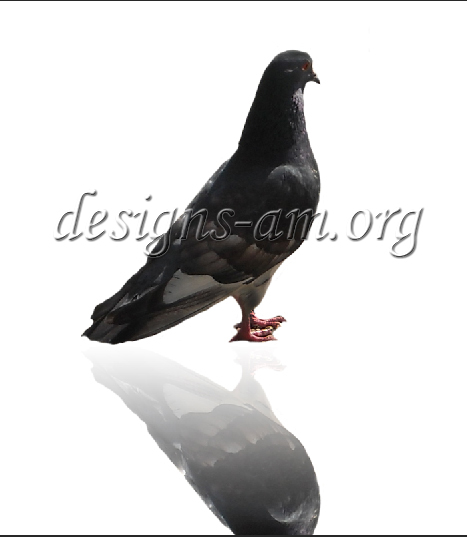
- Трябва да получите краен резултат, подобен на снимката по-долу.
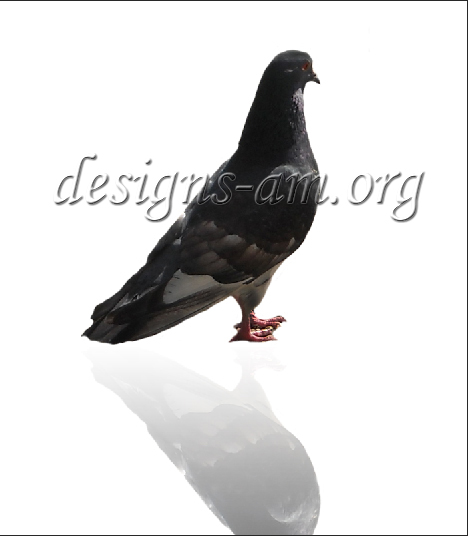
Крайният резултат от Вашата работа трябва да изглежда по подобен начин с изображението, над което работите.
- Ако случайно урокът Ви е харесал моля споделете го в социалната мрежа(и), която ползвате. Така ни помагате! Благодарим Ви предварително!
By Angeloff