Създаване на реалистична луна с Photoshop (урок/tutorial)
Публикувано под: Tutorials
Коментари: Коментарите са изключени за Създаване на реалистична луна с Photoshop (урок/tutorial)
 Здравейте отново! В този урок ще се опитам да обясня как се „създава“ луна с Photoshop. Веднага бързам да уточня – освен, че е наистина интересно (и не особено трудно), това е много полезно, защото не винаги може да се намери добра (и свободна за ползване) снимка на земния спътник. Затова е най-добре да си направим сами такава. Това, което ще постигнете след следване на стъпките в този урок може да Ви бъде от полза за редица други модификации. Например аз лично съм използвал създадената от мен луна в моята творба Night war. Но да не губим повече време, а да започнем.
- Създайте нов документ с настройките, които са показани на снимката по-долу. Кръстете го по Ваше усмотрение.
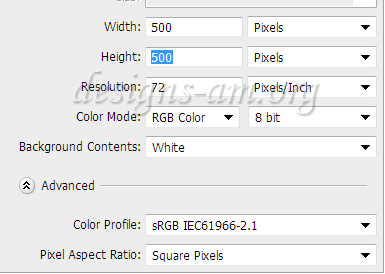
Настройките на новия документ, върху който ще работите.
- Натиснете G, за да изберете Gradient tool. Сега ще работим над Background-а. Настройте този инструмент по начина, показан на следващите изображения:
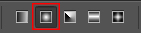
Първа настройка
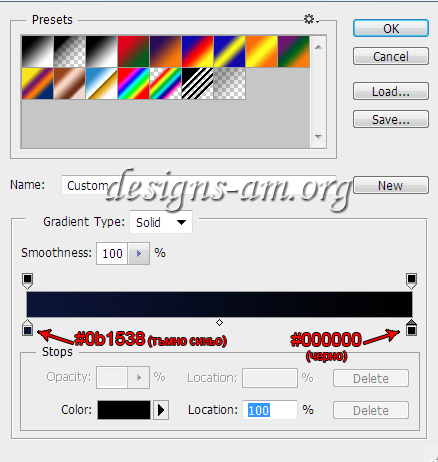
Втора настройка. Кликнете два пъти на показаните места, за да въведете съотвените кодове за цветовете. Въвежда се без „#“, защото този знак вече е поставен там.
- След като настроите Gradient tool-а прокарайте права линия приблизително от центъра на документа до един от неговите крайни ъгли. Аз лично съм действал към долния десен. Трябва да получите нещо подобно на това:
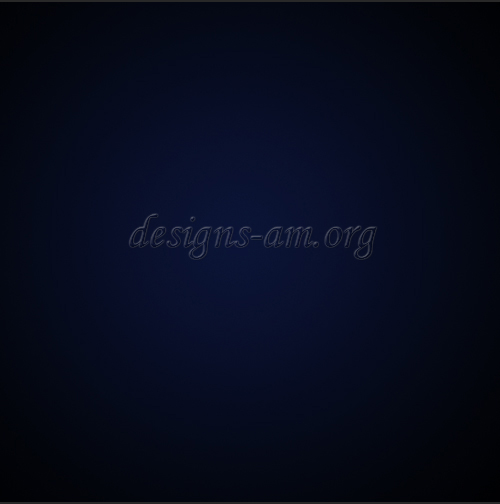
Трябва да получите нещо подобно след стъпките до момента.
- С това създадохме фона ни за работа. Време е да преминем към самата луна. За тази цел изберете Elipse tool. След това задайте отгоре да бъде бял, а отдолу – черен. Тоест обратното на това:

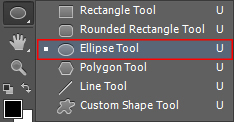
От тук се избира Elipse tool
- Сега ще нарисуваме кръг. Това се постига с вече избрания инструмент и правилно настроения цвят, като се задържа левия бутон на мишката в комбинация със Shift в посоката, която е показана тук:
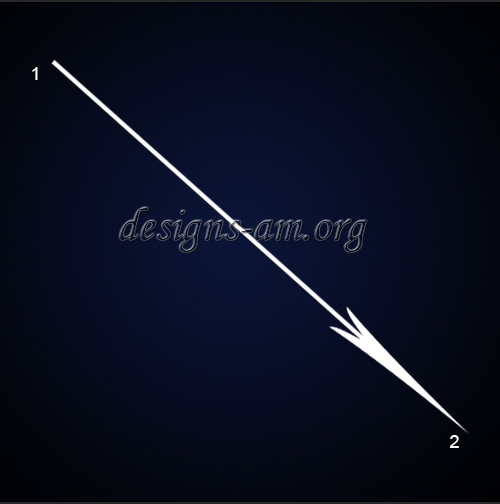
Нарисувайте кръга като започнете малко над синята част и продължите по диагонал малко под нея.
- Чудесно! Ако сте работили правилно трябва да получите бял кръг в работния Ви документ, който ще се е появил на нов слой. Сега обаче трябва да го центрираме. Затова изберете този нов слой и натиснете Ctrl+A. Изберете Move tool (V) и кликнете на тези части от работния туулбар горе на екрана Ви:

С това центрирате кръга хоризонтално и вертикално.
- След като центрирате започва фазата по разкрасяване на нашата, все още неприличаща на себе си, луна. За тази цел кликнете с дясно копче на слоя с кръга и изберете Blending options. Настройте всичко по абсолютно същия начин, който е показан на изображенията по-долу:
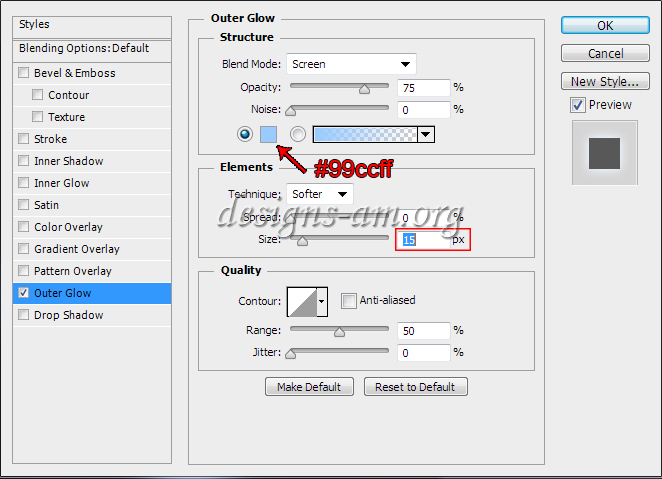
Изберете Outer Glow. Задайте всичко, което виждате, но най-вече се съсредоточете на посочения цвят и Size. Не натискайте OK все още!
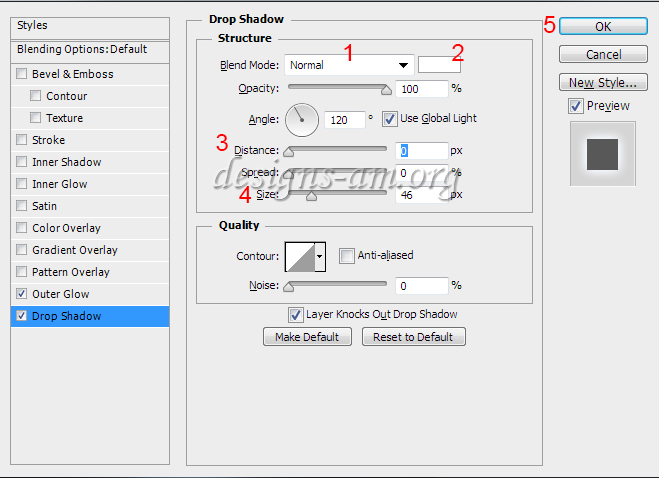
Сега изберете Drop Shadow. Следвайте посочените стъпки в същата последователност, като цветът е бял (#ffffff). Както сами виждате вече можете спокойно да дадете ОК, след като приключите.
- Ако сте работили правилно до момента трябва да получите това:
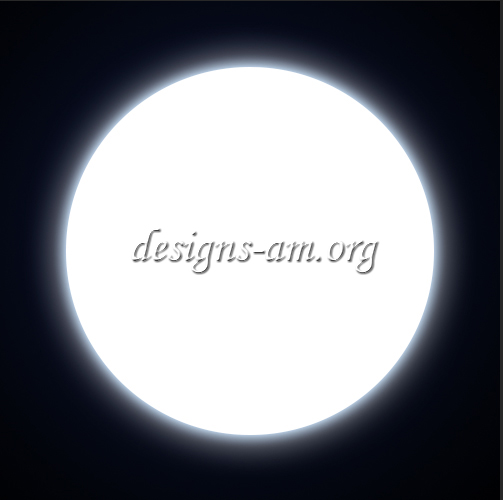
Резултатът от работата до момента.
- Сега трябва да се погрижим за повърхността на луната ни. За тази цел кликнете с дясно копче на слоя с кръга и дайте Rasterize.
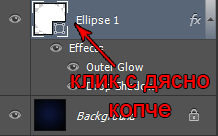
- Сега изберете комбинацията Ctrl + десен клик с мишката на този слой. С това Вие избирате самата луна. (Около нея трябва да се появи пунктиран кръг.)
- След това върнете цветовете по първоначалния им начин. Тоест те трябва да изглеждат така:
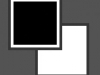
Горен цвят черен, а долен – бял.
- Изберете Filter -> Render -> Clouds. С тази стъпка създавате облаци на лунната повърхност.
- Сега с все още избрания кръг отивате на Filter -> Distort -> Spherize. Задайте следните настройки в появилия се прозорец:
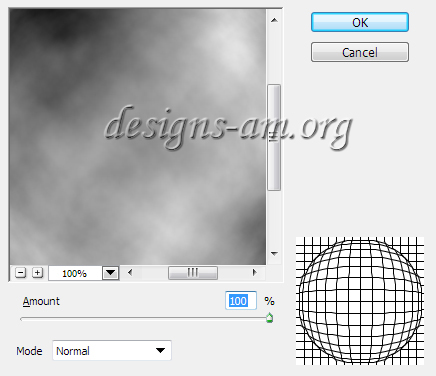
- С предната стъпка нашата луна придоби сферичен вид. Все още не премахвайте селекцията около кръга. Сега дайте отново дясно копче на този слой и изберете отново Blending options. Задайте настройките, които са показани тук:
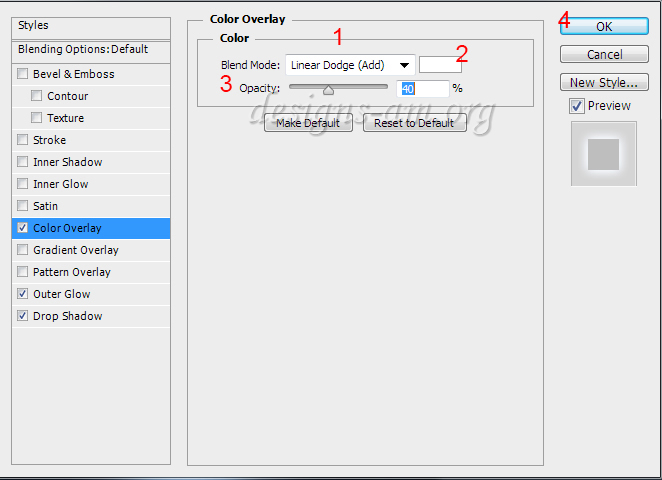
Отново следвайте последователността. Настройката в тази стъпка е Color overlay, а цветът отново е бял (#ffffff).
- Сега вече махнете селекцията на луната ни с Ctrl+D. С това работата по създаването ѝ приключи. Крайният резултат, който трябва да постигнете е този:
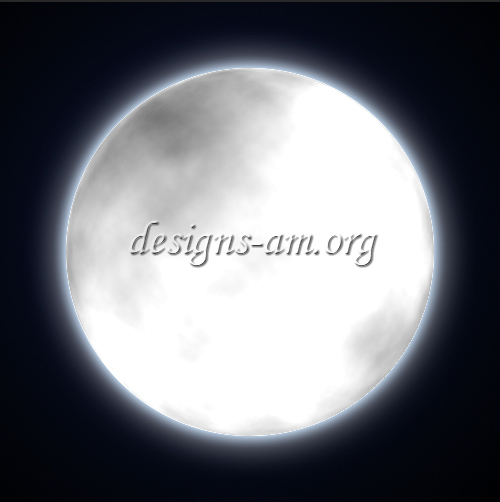
Луната в завършен вид и готова за използване в различни нощни модификации.
- Ако случайно урокът Ви е харесал моля споделете го в социалната мрежа(и), която ползвате. Така ни помагате! Благодарим Ви предварително!
By Angeloff