Гладка кожа и ретуширане
Публикувано под: Tutorials
Коментари: Коментарите са изключени за Гладка кожа и ретуширане
 Здравейте! В този урок ще се опитам да Ви покажа как да постигнете една гладка кожа и да я ретуширате. За целта ще използвам отново изображението на CathleenTarawhiti (линк към него: кликнете) Полученото като краен резултат съм използвал за начало на работата ми по Face shattering effect 2 . (Урокът за постигането му може да бъде видян тук: кликнете.) Следвайте стъпките и би трябвало да получите много красив краен резултат. Успех!
Начало на урока:
- Отворете изображението и изрежете формата на лицето.
- Копирайте изрязаното изображение в нов документ. Запазете го и след това копирайте този нов слой 2 пъти. Първия копиран кръстете Low pass, а втория – High pass.
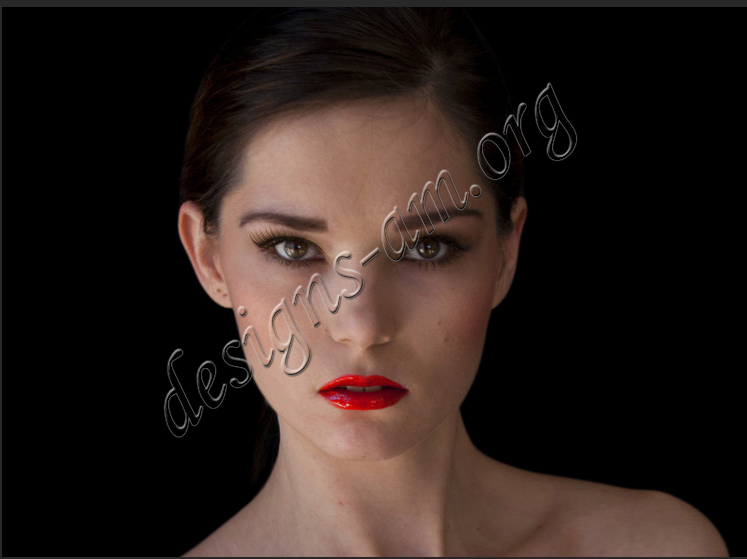
Изрязаното изображение, поставено в нов документ с чер фон (Background).
- Засега направете слоя High pass невидим като кликнете на окото вляво от слоя. След това се върнете на слоя Low pass. Изберете Filter> Blur. Изберете Surface Blur. Сега в появилия се прозорец имате 2 основни настройки: Radius и Threshold. За да постигнете максимален ефект в случая нагласете и двете така, че да получите размазано, но все още разпознаваемо изображение. След това намалете Threshold и спрете докато ръбовете на изрязаното изображение станат остри. Сега регулирайте Radius докато кожата на модела стане гладка.
- С това приключи работата по Low pass слоя. Включете отново High pass и останете на него, защото сега предстои да се справите с него.
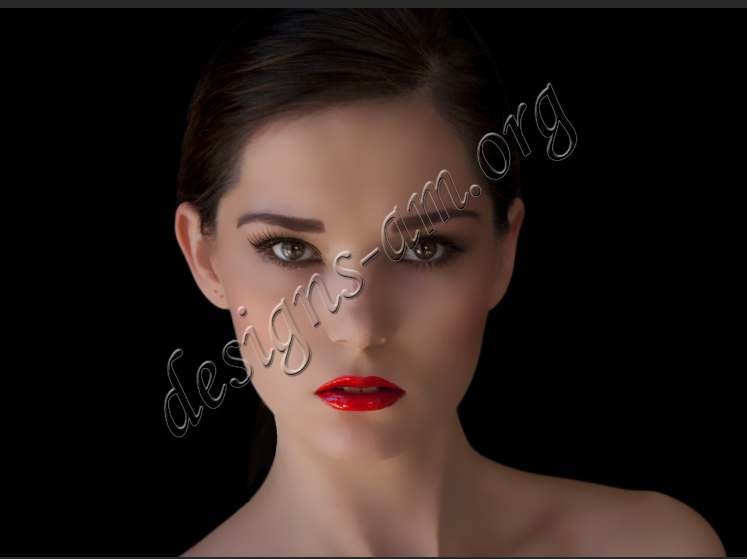
Трябва да получите нещо подобно на това изображение след работата по Low pass слоя
- Кликнете на Layer> Layer Mask и изберете Reveal All. Алтернативно това може да се направи от бутончето долу под слоевете. Сега трябва да сте направили маска на слоя High pass. Докато сте кликнали на самата маска, а не на самото изображение в него (маската трябва да е бял правоъгълник) изберете Apply Image tool (би трябвало да е в Image > Apply Image). В появилия се прозорец дайте на Layer и най-първия слой (това е слоят, който копирахте в документа, за да започнете работа).
- Сега кликнете на самото изображение в слоя, а не на маската (тя вече трябва да е запълнена с черно-бяло изображение).
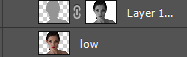
Горе долу така трябва да изглеждат Вашите слоеве дотук.
- Изберете Filter> Other и дайте на High Pass. Настройте радиуса много бавно и внимателно докато кожата на модела не започне да изглежда натурално или докато не Ви хареса лично на Вас.
- Сега изберете Image> Adjustments и дайте на Brightness/Contrast. Настройте и двете докато тръпчинките по кожата на модела станат много слабо видими на по-тъмните части от лицето ѝ.
- Сега изберете и двата слоя (Ctrl + click) и след това натиснете Ctrl+G. Така ги групирате в една папка. Кликнете сега само на нея и отидете на Layers> Layer Mask и от там изберете Hide All.
- Сега кликнете на слоя High pass и създайте нов слой. Кръстете го както искате и го запълнете целия с червено. Ако правилно сте работили досега трябва да виждате единствено оригиналното изображение на модела. Идеята с този червен цвят е да работите по-лесно през следващите стъпки.
- Кликнете на маската на самата папка (това трябва да е чер правоъгълник) и изберете мека четка със сравнително голя диаметър за начало и твърдост около 50. Изберете бял цвят и започнете да очертавате лицето без косата, веждите, устните и очите на модела. Сега те трябва да станат червени на цвят. Точно затова създадохте този слой, за да Ви е по-лесно да работите. Ако случайно сбъркате сменете цвета на черен и минете там, където мислите, че не бива да се вижда червения цвят. Не е нужно да бъдете прекалено прецизни, тъй като малките грешки почти няма да се забелязват.
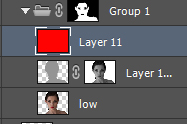
Слоевете Ви трябва да изглеждат по подобен начин, ако сте спазили всички стъпки дотук.
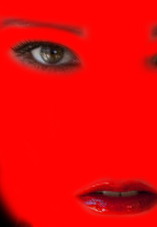
Нещо подобно трябва да получите докато работите по маската на групата слоеве
- Когато прецените, че сте приключили изтрийте червения слой и трябва да сте готови с работата по кожата на модела.
- Относно ретуша – създавайте отделен слой за всяка част от лицето ѝ, по която ще работите. Възможностите са свързани с: червен цвят на устните с мека четка и настройка на този слой – Soft light. Бял цвят за зъбите на модела и пак настройка Soft light. Аналогично можете да направите това и с бялата част на очите ѝ. Маркирайте зениците с инструмент по Ваш избор и променете цвета им като дадете комбинация Ctrl+U и кликнете на Colorize. Изберете такава комбинация от слайдърите, каквато Ви хареса за цвят на очите. Отделно можете да дублирате този слой и да го минете с подобен цвят с настройка Soft light за по-добър ефект. Минете веждите на модела с подходящ цвят и пак настройка Soft light. Отделно можете да изтеглите от Интернет четки под формата на мигли и да ги сложите за по-добро подчертаване. Желателно е тук горните мигли на всяко око да са на отделен слой. Аналогично постъпете и с долните. Изрисувате ги с четката и намаляте размера докато пасне на окото. След това го донагласяте с Ctrl+T > Warp. Тези слоеве е добре да бъдат с настройка Multiply.
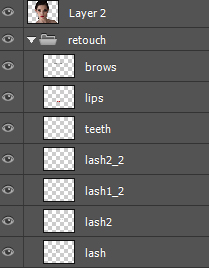
Примерните слоеве, свързани с ретуша, които аз съм използвал.
- Би трябвало да получите нещо подобно на това изображение:
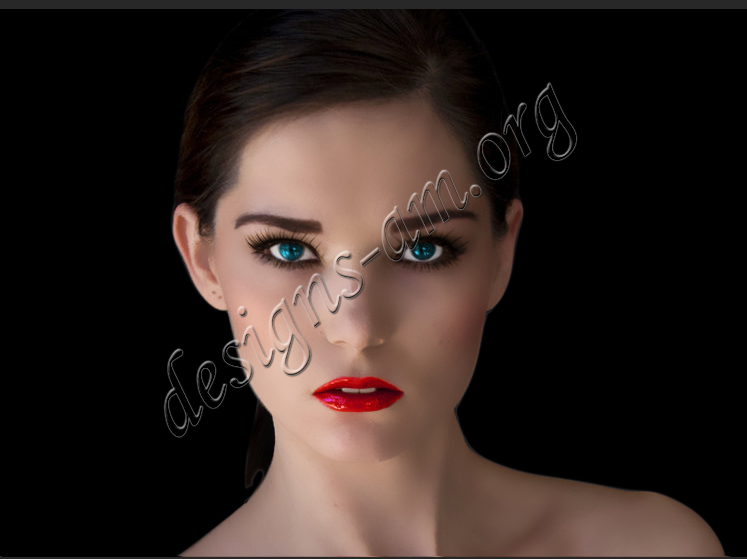
Крайният резултат от работата дотук.
- Ако случайно урокът Ви е харесал моля споделете го в социалната мрежа(и), която ползвате. Така ни помагате! Благодарим Ви предварително!
By Angeloff